元のMP3を確認
一般的なモノラル・ステレオ録音に対応します。低すぎるビットレートや強いノイズ除去では、声の情報が失われている場合があります。
MP3文字起こし
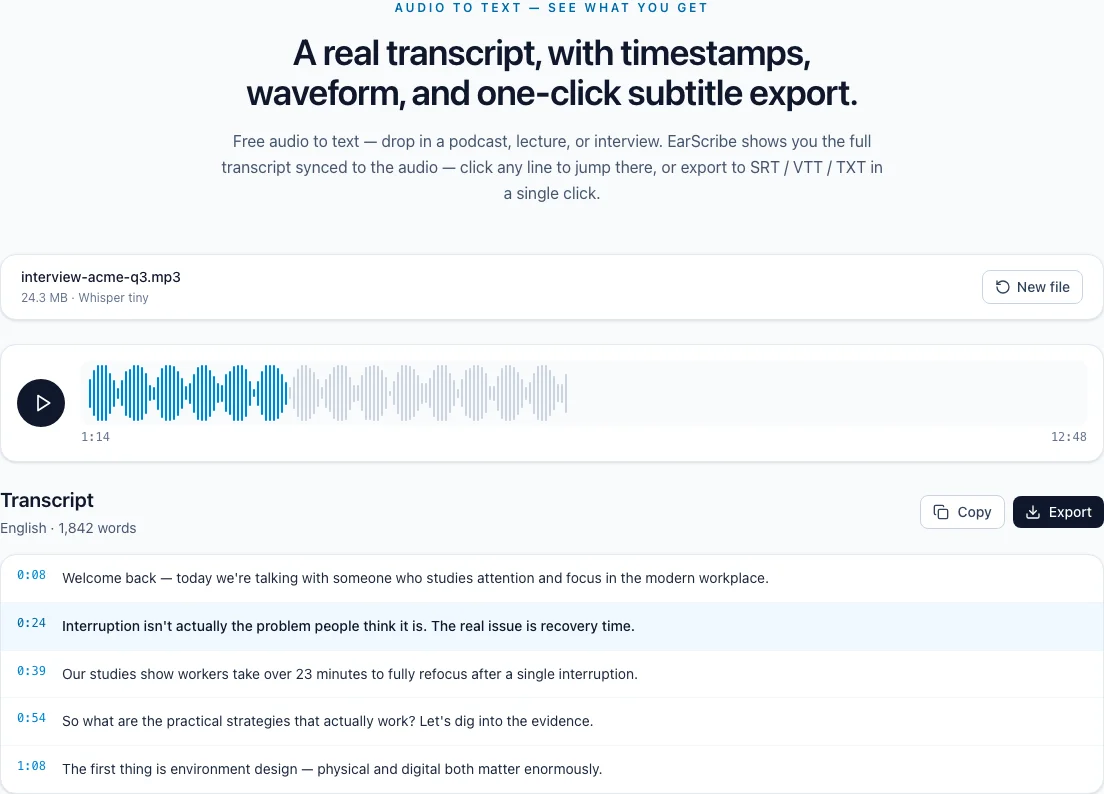
ボイスレコーダー、ポッドキャスト、会議、スマートフォンのMP3を選ぶだけで、ブラウザ内で音声を解析し、言語を自動判定して、元音声と照合できる文字起こしを作成します。
書き出す前に文字とタイムスタンプを確認
一般的なモノラル・ステレオ録音に対応します。低すぎるビットレートや強いノイズ除去では、声の情報が失われている場合があります。
初回は音声認識モデルをダウンロードします。同じブラウザでは次回からキャッシュを再利用できます。
人名、日付、金額、専門用語を検索し、タイムスタンプから元音声を聞いて修正してから保存します。
MP3 文字起こし 無料
手元のファイルがMP3なら、別形式に変換してから使う必要はありません。MP3を選び、タイムスタンプ付きで文字起こしし、確認後にテキストや字幕へ書き出します。
ボイスレコーダー、ポッドキャスト、会議、スマートフォンのMP3を直接選べます。ブラウザ内で解析し、音声から言語を自動判定します。
圧縮済みのMP3をWAVに変換しても、圧縮で失われた情報は戻りません。長い無音部分を先に削るほうが、メモリ使用量には効果的な場合があります。
人名、日付、金額、専門用語を検索し、タイムスタンプから聞き直します。録音全体をもう一度聞くより、判断が必要な箇所を先に絞れます。
高いビットレートだけで結果が決まるわけではありません。マイクとの距離、雑音、同時発話の影響が大きいこともあります。
TXTは読んだり整理したりする用途、SRTやVTTは編集ソフトやWeb動画向けです。確認済みのセグメントは各形式でタイミングを保ちます。
確認が終わるまで元のMP3を保存してください。あとで単語や数字が気になったとき、最短で根拠に戻れます。
書き出す前に文字とタイムスタンプを確認
編集前に元の録音を別に保存する。
極端に長い無音部分は先に確認する。
タイムスタンプから人名、数字、専門語を聞き直す。
読むならTXT、字幕ならSRTまたはVTTを選ぶ。
圧縮済みのMP3をWAVに変換しても、失われた音声情報は戻りません。
長い無音部分は先に削ると、処理時のメモリ使用量を減らせます。
文字起こしと字幕の確認が終わるまで元のMP3を保管してください。
はい。選択したMP3はブラウザ内で解析され、EarScribeのサーバーには送信されません。
声をより明瞭に保てている場合は有利ですが、マイク位置、雑音、同時発話の影響のほうが大きいことがあります。
はい。タイムスタンプ付きの結果を確認したあと、SRTまたはVTTで書き出せます。