.m4aファイルを用意する
ボイスメモ、Zoomの音声ファイル、録音アプリの書き出しファイルをそのまま選べます。iPhoneでは先に「ファイル」アプリへ保存すると、ブラウザから開けます。
M4A 文字起こし
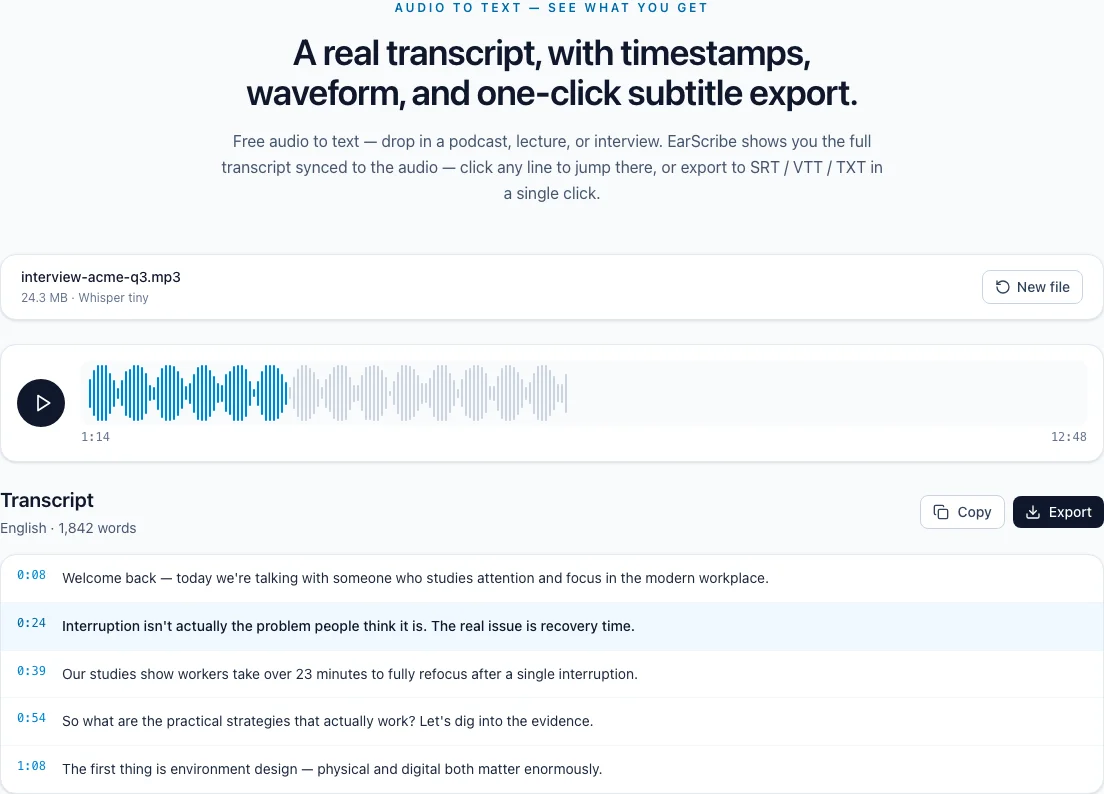
M4Aは、iPhoneのボイスメモ、Zoomの音声のみの録音、多くの録音アプリで使われている形式です。.m4aファイルをそのまま選ぶと、EarScribeがブラウザ内でデコードしてタイムスタンプ付きの文字にします。書き出す前に、一文ずつ元の録音と照らし合わせて確認できます。
書き出す前に文字とタイムスタンプを確認
ボイスメモ、Zoomの音声ファイル、録音アプリの書き出しファイルをそのまま選べます。iPhoneでは先に「ファイル」アプリへ保存すると、ブラウザから開けます。
話し声中心のM4Aならバランス型のモデルで十分です。古いスマートフォンや長い録音では、小さいモデルを選んでください。
人名や数字を検索し、タイムスタンプから聞き直して修正してから、コピーまたは書き出します。
m4a 文字起こし
M4Aはコーデックではなくコンテナで、音声だけを入れたMPEG-4ファイルです。ファイルの出どころと中身がわかれば、よくあるトラブルはほとんど説明できます。
iPhoneのボイスメモ、Zoomのローカル録画に含まれる音声のみのファイル、GarageBandの書き出し、多くのAndroid録音アプリがM4Aで保存します。ポッドキャスト編集ソフトや画面録画ソフトでも、WAVより小さい形式として選べることがよくあります。
MP4動画と同じコンテナなので、アプリによってはaudio/mp4と表示されます。これは正常で、文字起こしには影響しません。
多くのM4AにはAACの圧縮音声が入っていて、主要なブラウザならデコードできます。iPhoneのボイスメモは音質を「非圧縮(ロスレス)」にするとApple Losslessで録音し、ファイルが数倍大きくなるうえ、ブラウザによっては開けません。
音声認識にロスレスの利点はありません。EarScribeはどのファイルも16 kHzのモノラルに変換してからWhisperに渡します。ロスレスのメモが読み込めない、またはメモリ不足になる場合は、圧縮版を書き出して文字起こししてください。
文字起こしの各区間には、録音内で話された時刻が残ります。クリックすると元の音声を聞いて修正でき、同じタイミングがSRTやVTTにも反映されます。
別のアプリでM4Aを編集した場合は、公開する編集後のファイルを文字起こしすると、字幕のタイミングがずれません。
書き出す前に文字とタイムスタンプを確認
再圧縮したコピーではなく、元の録音を使う。
ロスレスは容量が大きいので、長い録音は圧縮版で処理する。
一つずつ検索して聞き直してから共有する。
メモはTXT、動画はSRTかVTT、自作ツールにはJSON。
「非圧縮(ロスレス)」で録音したM4Aは通常のファイルよりかなり大きくなります。長い録音は圧縮版を書き出してから処理すると安定します。
スマートフォンや録音機は話す人の近くに置きましょう。形式よりも距離のほうが精度に影響します。
録音の最初と最後の長い無音を削ると、長時間ファイルでもメモリを節約できます。
M4Aは音声だけを入れたMPEG-4コンテナで、中身はたいていAACで圧縮された音声です。MP4動画と同じコンテナなので、audio/mp4と表示するアプリもあります。
ありません。ブラウザはM4A内のAACを直接デコードできますし、圧縮形式どうしで変換しても失われた情報は戻りません。元のファイルを選んでください。
多くのM4AはAACなので主要なブラウザで開けます。Apple Lossless(ロスレス)で保存されたファイルは一部のブラウザで読めないことがあり、著作権保護された.m4pは再生自体できません。通常のAACで書き出し直してお試しください。
はい。文字を確認したらSRTまたはVTTで書き出してください。各字幕には元の録音のタイミングが残ります。