メモを書き出す
iPhoneやiPadでは録音を開き、「その他」(•••)→「共有」→「“ファイル”に保存」を選びます。Macではボイスメモから録音をデスクトップへドラッグします。
ボイスメモ 文字起こし
ボイスメモは録音を.m4aファイルとして保存します。アプリから書き出してここで開けば、EarScribeがブラウザ内で文字起こしします。タイムスタンプから聞き直し、修正して書き出せます。
書き出す前に文字とタイムスタンプを確認
iPhoneやiPadでは録音を開き、「その他」(•••)→「共有」→「“ファイル”に保存」を選びます。Macではボイスメモから録音をデスクトップへドラッグします。
アップロード欄をタップし、「ファイル」アプリやFinderからメモを選びます。初回は音声モデルをダウンロードし、以降はブラウザに保存されます。
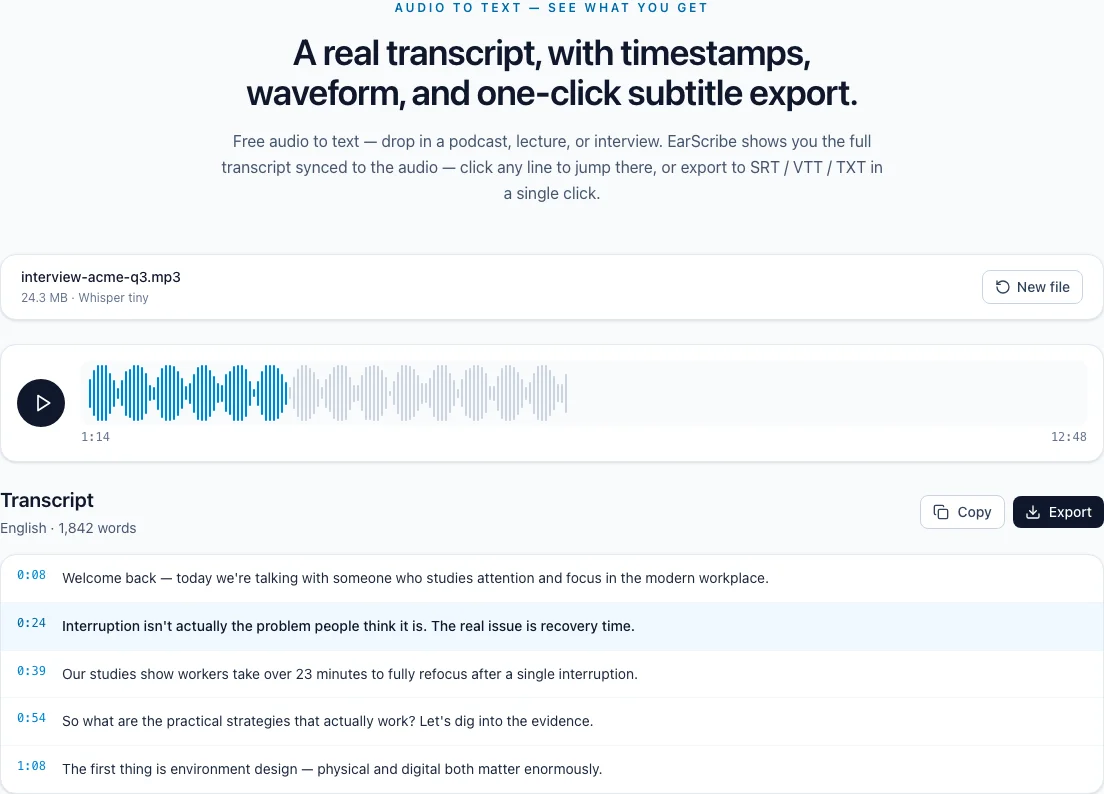
文字を検索し、聞き取りにくい箇所を再生して人名などを直してから、コピーまたは書き出します。
ボイスメモ 文字起こし
録音は簡単でも、使える形でボイスメモからファイルを取り出すのは少し手間です。書き出したファイルの中身と、文字起こしを録音と結びつけておく方法をまとめます。
iPhoneとiPadでは、共有メニューの「“ファイル”に保存」でメモが.m4aとしてiCloud Driveや「このiPhone内」に保存され、ブラウザのファイル選択から開けます。AirDropでMacへ送ることもできます。
Macでは、ボイスメモから録音をFinderへそのままドラッグするか、アプリの共有ボタンを使います。iCloudで同期していれば、同じApple Accountでサインインしたすべてのデバイスにメモが表示されます。
通常のメモは.m4aに入ったAAC音声です。音質を「非圧縮」にすると同じ.m4aにApple Losslessが入り、容量はかなり大きくなりますが、音声認識には役立ちません。Whisperは16 kHzモノラルのコピーで処理するためです。
書き出したファイルにはメモの名前が付き、EarScribeのTXT・SRT・VTTも開いたファイル名で保存されます。書き出す前にメモの名前を変えておくと、あとで文字起こしを探しやすくなります。
ノートにするなら、必要な要点を検索して修正済みの文章をコピーします。動画やSNSのクリップにするなら、SRTかVTTを書き出して編集ソフトに追加すれば、字幕の時間はメモのタイムラインに合います。
ボイスメモは移動中に録ることが多いものです。共有する前に、人名・金額・日付など気になる箇所を聞き直してください。
書き出す前に文字とタイムスタンプを確認
iPhone・iPadは「“ファイル”に保存」、Macはドラッグで。
メモの名前を変えて、書き出しファイルをわかりやすくする。
長いメモは「圧縮」の音質で。
共有前に人名・数字・日付を聞き直す。
ボイスメモの設定で音質を「非圧縮」にするとファイルがかなり大きくなります。長い録音は「圧縮」のほうが処理しやすく、話し声の認識にも十分です。
スマートフォンは話す人の近くに置き、下部のマイクを手でふさがないようにしましょう。
長いメモでメモリが足りない場合は、ボイスメモで無音部分を削るか、分割してから文字起こししてください。
最近のiOSやmacOSでは、一部の言語と機種でボイスメモに文字起こしを表示できます。字幕として書き出せるタイムスタンプが必要なとき、修正をすべての形式に反映したいとき、標準機能が対応していない言語のときにEarScribeが役立ちます。
.m4aです。音質が「圧縮」ならAAC、「非圧縮」ならApple Losslessで保存されます。
はい。メモを「ファイル」に保存し、SafariでEarScribeを開いてファイルを選ぶだけです。古いiPhoneでは大きいモデルが遅くなるので、まずはおすすめのモデルを使ってください。
されません。ファイルはブラウザのタブ内でデコードされ、文字起こしされます。ダウンロードするのは音声モデルだけです。