最終ミックスを文字起こしする
書き出したエピソード(MP3・WAV・M4A)を使うと、タイムスタンプがリスナーの聞く音声と一致します。
ポッドキャスト 文字起こし
編集ソフトから書き出したエピソードを選ぶと、EarScribeが端末内でタイムスタンプ付きの文字起こしを作ります。引用を検索したり、概要欄やチャプターを書いたり、動画版の字幕として書き出したりできます。
書き出す前に文字とタイムスタンプを確認
書き出したエピソード(MP3・WAV・M4A)を使うと、タイムスタンプがリスナーの聞く音声と一致します。
ゲストの名前、ブランド名、URLを検索し、それぞれ聞き直して表記を直します。
概要欄用に文章をコピーし、チャプター用に時刻を控え、動画版にはSRTかVTTを書き出します。
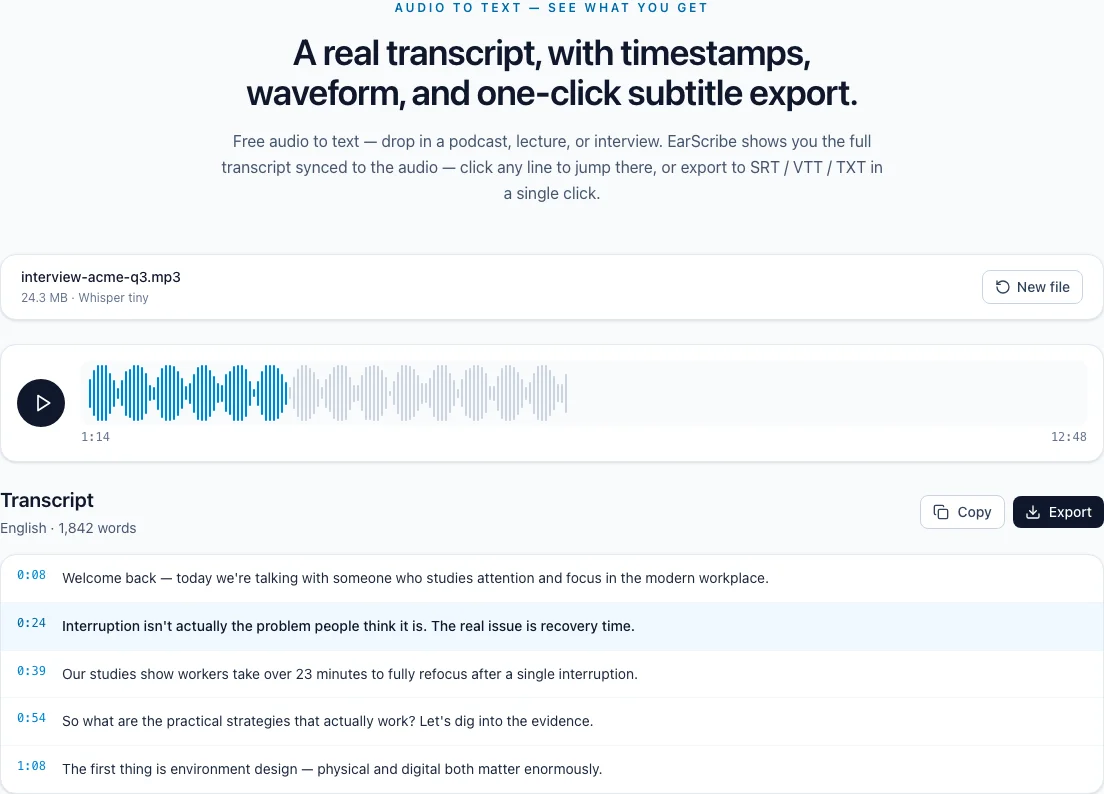
ポッドキャスト 文字起こし
文字起こしが本当に役立つのは配信後です。概要欄、チャプター、SNS用の引用、動画版の字幕になり、タイムスタンプがそのすべてを元の音声につなぎます。
文字起こしをざっと読んで話題が変わる箇所の時刻を控えます。多くのプラットフォームは説明文の時刻リストをチャプターにします。たとえばYouTubeでは、0:00から始まり、10秒以上のチャプターが3つ以上必要です。
概要欄は、認識そのままではなく修正済みの文字起こしから書きましょう。ゲスト名やリンクが確認済みの表記になります。
覚えているフレーズを検索し、タイムスタンプから文全体を聞いてから引用します。前後の文脈で、どこまで切り取るべきかが変わることはよくあります。
SNS用に切り抜くときも、タイムスタンプを渡せば編集担当はすぐにその場所へ行けます。1時間の音声を何度も探す必要はありません。
動画版にはSRTかWebVTTを書き出し、字幕チェックで長すぎる・速すぎる字幕を見つけます。
公開された文字起こしは、聴覚に障害のあるリスナーや、ざっと読みたい人にも役立ちます。ポッドキャストのネームスペースにあるpodcast:transcriptタグを使えば、RSSから文字起こしファイルにリンクできます。
書き出す前に文字とタイムスタンプを確認
ゲスト、会社、製品、地名の表記が正しいか。
URLやクーポンコードを音声と照合したか。
スポンサー読み上げを公開テキストに残すか決めたか。
チャプターと字幕が最終ミックスと合っているか。
BGMやジングルの部分で、余計な文や繰り返しが出ることがあります。最初と最後の数分を確認しましょう。
EarScribeは話者を区別しません。確認しながら、タイムスタンプを頼りにホストとゲストの名前を補ってください。
長いエピソードはメモリを使います。スマートフォンでは分割して処理するか、小さいモデルを選んでください。
多くのPCで可能です。非常に長いエピソードは空きメモリ次第なので、ブラウザが重いときは分割するか小さいモデルを選んでください。
修正した文章をエピソードページに載せるか、SRTかWebVTTを書き出してRSSのpodcast:transcriptタグでリンクします。このタグに対応するアプリは増えています。
できません。Whisperは1本の文字タイムラインを出力します。タイムスタンプで話者の切り替わりを探し、必要な箇所に名前を加えてください。
使えません。EarScribeは端末上の音声ファイルを処理します。編集ソフトの書き出しファイルか、先にダウンロードしたエピソードを使ってください。