録音を文字起こし
まずはおすすめ設定を使います。雑音の多い現場録音では、端末性能に余裕があれば高精度設定も検討します。
インタビュー文字起こし
取材、ユーザーインタビュー、オーラルヒストリー、調査録音をタイムスタンプ付きテキストにします。話題を検索し、元音声の該当箇所に戻って重要な情報を確認してから、整えた原稿を書き出せます。
書き出す前に文字とタイムスタンプを確認
まずはおすすめ設定を使います。雑音の多い現場録音では、端末性能に余裕があれば高精度設定も検討します。
テキストを検索し、タイムスタンプから前後の音声を聞いて、引用に使えるか確認します。
人名、組織名、数字、専門用語を修正し、メモ、分析、記事制作に必要な形式で保存します。
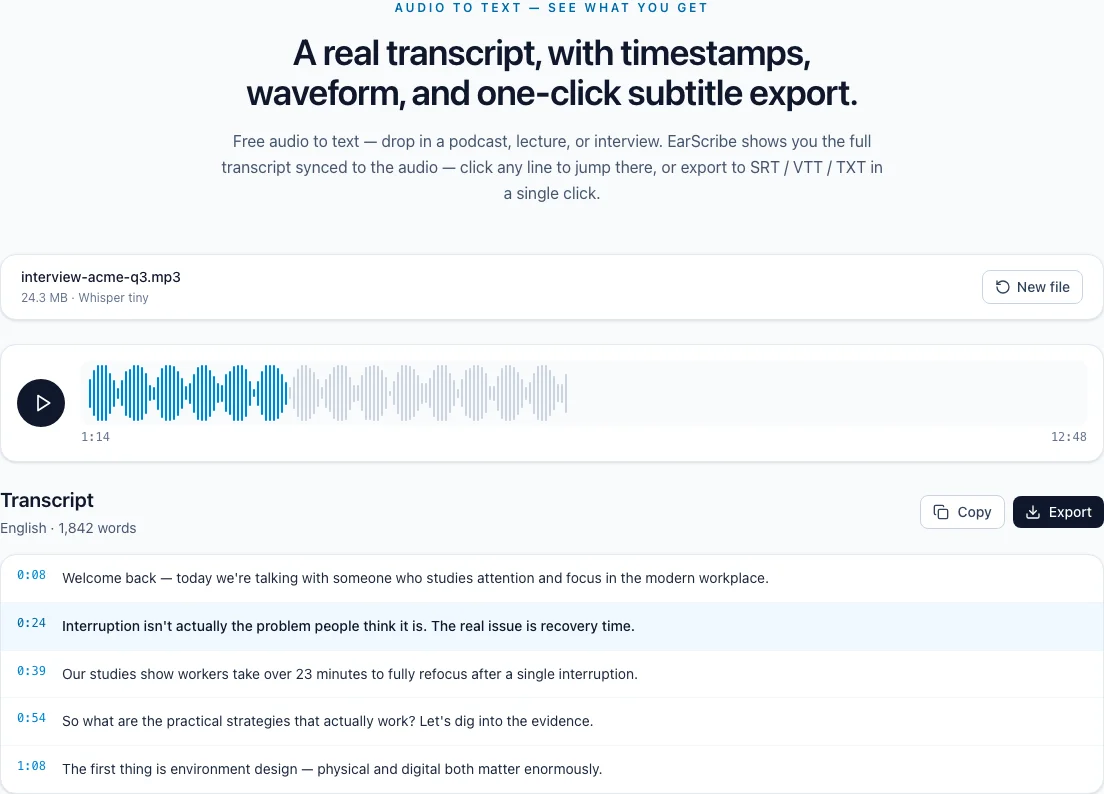
インタビュー 文字起こし
インタビューは文字が表示されて終わりではありません。発言を検索し、前後の文脈を聞き、人名や数字を直してから原稿に使うことが大切です。
テーマ、製品名、繰り返し出てくる言葉を検索し、タイムスタンプから元の回答を聞きます。短い一文だけをコピーして文脈を失うことを防げます。
取材や調査では、編集した文字と元の録音を一緒に残してください。文字起こしは検索と整理のための下書きです。
引用する発言は前後の回答も聞き、人名、組織名、日付、数値を音声と照合します。話者がマイクから遠い場合や発話が重なる場合は特に注意が必要です。
話者の自動識別は行いません。必要な話者名は確認しながら手動で追加してください。
TXTは原稿、JSONはセグメントと時間情報、SRT/VTTはインタビュー動画の字幕に向いています。
端末内処理は未公開の録音を外部サービスへ送る必要を減らしますが、同意、保存期間、端末管理のルールは別途守ってください。
書き出す前に文字とタイムスタンプを確認
原文を検索し、先にタイムスタンプを保存する。
前後の回答を再生し、文脈を確認する。
人名、組織、数値、専門用語を照合する。
必要な話者名は手動で加える。
現在は話者を自動識別しないため、区別が必要な箇所には名前を追加してください。
句読点は読みやすさの補助であり、発言の正確な言い回しを保証するものではありません。
同意、保存期間、公開範囲は文字起こしツールとは別に管理してください。
現在は対応していません。タイムスタンプは保持されますが、話者分離と自動ラベルは提供していません。
推奨しません。引用、人名、数字、意味や発言者を左右する内容は元音声で確認してください。
選択した音声はブラウザ内で処理され、EarScribeのサーバーには送信されません。モデルやアクセス解析についてはプライバシーページをご覧ください。