音声ファイルを用意する
Zoomのローカル録画には音声のみのM4Aが含まれます。TeamsやGoogle MeetはMP4動画で保存されるので、先に音声を取り出してください。
会議 録音 文字起こし
EarScribeは会議にボットを参加させるのではなく、会議後の録音を処理します。音声ファイルを選ぶと端末内でタイムスタンプ付きの文字起こしができるので、決定事項・ToDo・人名を検索して確認してから議事録を共有できます。
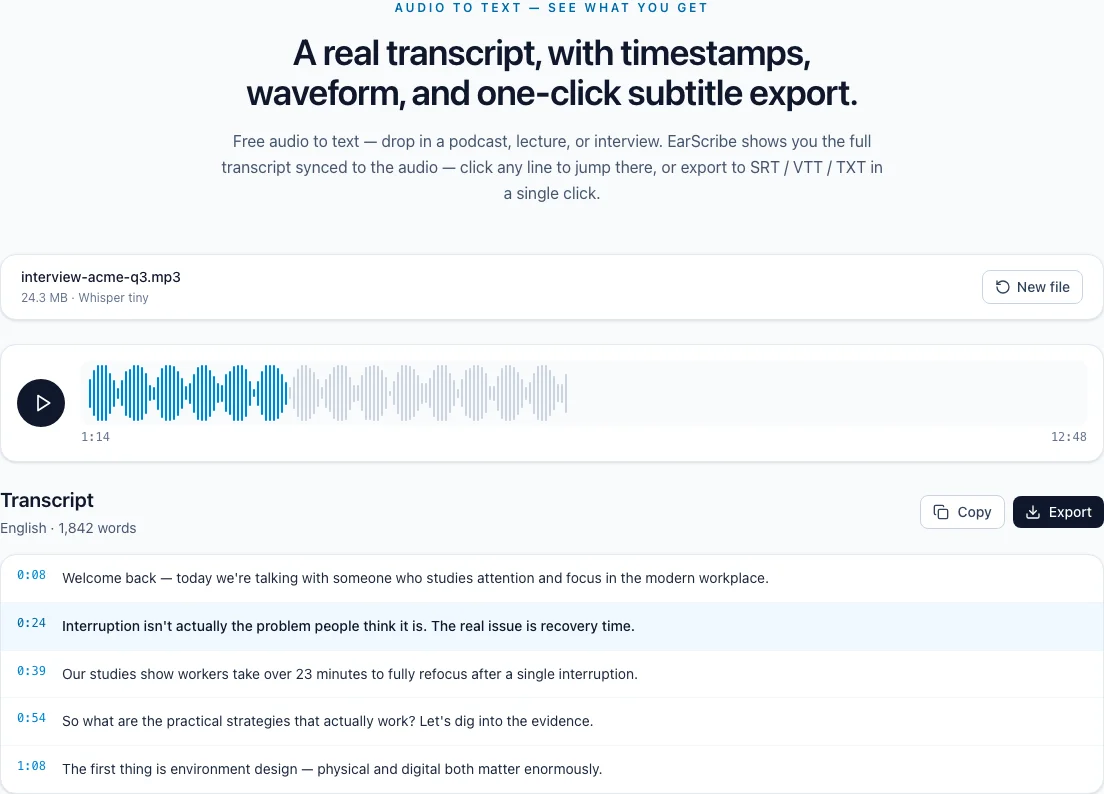
書き出す前に文字とタイムスタンプを確認
Zoomのローカル録画には音声のみのM4Aが含まれます。TeamsやGoogle MeetはMP4動画で保存されるので、先に音声を取り出してください。
ファイルを選び、おすすめのモデルのままブラウザで処理します。長い会議ほど、低速な端末では時間がかかります。
決定事項、担当者、期日を検索し、重要な場面を聞き直してから、修正した文章を議事録にコピーします。
会議 録音 文字起こし
多くの会議ツールは動画で録画します。いちばん早いのは音声トラックを文字起こしすることで、その音声の取り出し方はプラットフォームごとに少しずつ違います。
Zoomのローカル録画は「書類(Documents)/Zoom」内のフォルダに保存され、MP4動画と音声のみのM4Aが含まれます。M4Aを選んでください。Zoomのクラウド録画でも音声のみのファイルをダウンロードできます。
Microsoft Teamsは録画をMP4としてOneDriveやSharePointに、Google Meetは主催者のGoogleドライブに保存します。MP4をダウンロードし、音声を取り出してから文字起こしします。
「決定」「次のステップ」「期限」、同僚の名前など、決めごとや作業の割り振りで使われる言葉を検索し、見つかった箇所を聞き直して文脈を確かめます。
議事録は確認した箇所から書きましょう。聞き間違えた文から決定事項を言い換えてしまうのが、議事録でいちばん多い失敗です。
録音に関する法律や社内規程はさまざまで、多くは参加者全員への告知を求めています。自分の端末で文字起こしすれば他のサービスにファイルを渡さずに済みますが、文字起こしを共有するときは同じルールが適用されます。
EarScribeは、あとで続きができるよう文字起こしの下書きをこのブラウザに保存します。共用PCでは、使い終わったらサイトデータを消去してください。
書き出す前に文字とタイムスタンプを確認
ZoomのM4Aか、MP4から取り出した音声を使う。
検索して一つずつ聞き直す。
名前と期日を録音と照合する。
会議の外に出すべきでない内容を削る。
参加者に録音と文字起こしを伝え、社内の録音ルールに従ってください。
発言が重なる箇所に誤りが集中します。引用する前に聞き直しましょう。
EarScribeは話者を区別しません。確認しながら、重要な発言の前に名前を加えてください。
Zoomのローカル録画は「書類(Documents)/Zoom」内のフォルダに保存され、MP4動画と音声のみのM4Aが入っています。クラウド録画も音声のみでダウンロードできます。
どちらもMP4動画で保存されます(TeamsはOneDriveやSharePoint、MeetはGoogleドライブ)。ダウンロードしてから音声を書き出します。MacならQuickTime Playerの「ファイル」>「書き出す」>「オーディオのみ」でM4Aになり、ffmpegなら ffmpeg -i meeting.mp4 -vn -c:a copy meeting.m4a で再エンコードせずに音声を取り出せます。
できません。EarScribeには会議ボットもリアルタイム機能もなく、手元にある録音を文字起こしします。
自動ではできません。文字起こしは1本のタイムラインなので、タイムスタンプで話者の切り替わりへ移動して名前を加えてください。