导出录音
在 iPhone 或 iPad 上打开录音,轻点“更多”(•••),选择“共享”,再选“存储到文件”。在 Mac 上,直接把录音从“语音备忘录”拖到桌面。
语音备忘录转文字
“语音备忘录”App 会把每条录音保存为 .m4a 文件。从 App 里导出后在这里打开,EarScribe 会在浏览器中转成文字,每一句都有时间戳,可以点击回听、修改和导出。
导出前先核对文字和时间戳
在 iPhone 或 iPad 上打开录音,轻点“更多”(•••),选择“共享”,再选“存储到文件”。在 Mac 上,直接把录音从“语音备忘录”拖到桌面。
轻点上传区域,从“文件”App 或访达里选择录音。第一次使用会下载语音模型,之后浏览器会保留缓存。
搜索内容,回听不清楚的地方,改正人名,然后复制文字或导出文件。
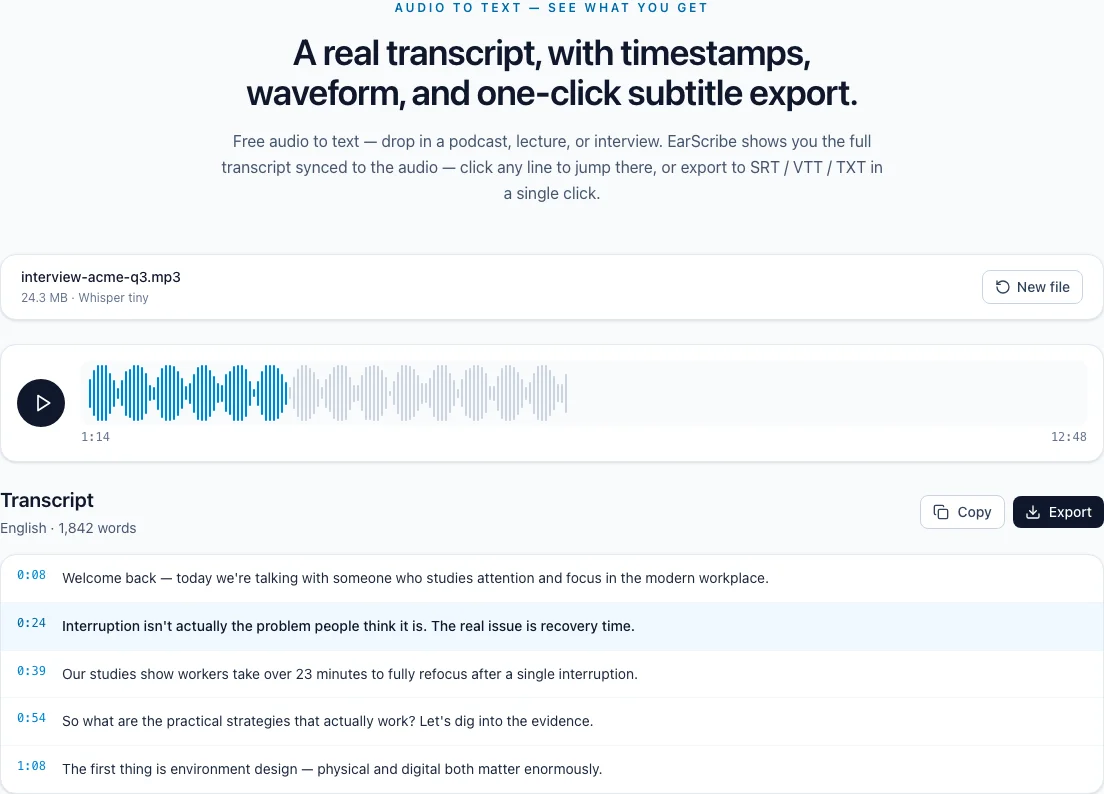
语音备忘录转文字
录音很简单,麻烦的是把文件从“语音备忘录”里导出成能用的格式。下面说明导出后得到的是什么,以及怎样让文字稿和录音一一对应。
在 iPhone 和 iPad 上,共享菜单里的“存储到文件”会把录音以 .m4a 格式保存到 iCloud 云盘或“我的 iPhone”,浏览器的文件选择器可以直接读取。也可以用隔空投送发到 Mac。
在 Mac 上,可以把录音从“语音备忘录”直接拖进访达,或者用 App 里的“共享”按钮。开启 iCloud 同步后,登录同一个 Apple 账户的设备上都能看到这些录音。
普通录音是装在 .m4a 里的 AAC 音频。音质设为“无损”时,同样的 .m4a 里装的是 Apple Lossless,文件大得多,但对语音识别没有帮助,因为 Whisper 处理的是 16 kHz 单声道副本。
导出的文件沿用录音的名字,EarScribe 导出的 TXT、SRT、VTT 也会以你打开的文件命名。导出前先给录音改个名,之后更容易找到对应的文字稿。
做笔记时,在文字稿里搜索需要的要点,复制改正后的文字。做视频或短片时,导出 SRT 或 VTT 放进剪辑软件,字幕时间和录音时间轴一致。
语音备忘录常常是在路上录的,分享前回听听起来不对的地方,尤其是人名、金额和日期。
导出前先核对文字和时间戳
iPhone/iPad 用“存储到文件”,Mac 直接拖出来。
先给录音改名,导出的文件名才好认。
长录音用“压缩”音质。
分享前回听人名、数字和日期。
在“语音备忘录”设置里把音质设为“无损”,文件会大很多。长录音用“压缩”更好处理,识别人声的效果也一样。
录音时让手机靠近说话人,别用手挡住手机底部的麦克风。
长录音内存不够时,先在“语音备忘录”里剪掉静音部分,或者拆成几段再转写。
较新版本的 iOS 和 macOS 在部分语言和设备上可以在“语音备忘录”里显示文字稿。需要可以导出成字幕的时间戳、修改后同步到所有导出格式,或者自带功能不支持的语言时,EarScribe 更合适。
语音备忘录录的是 .m4a 文件:音质设为“压缩”时是 AAC 音频,设为“无损”时是 Apple Lossless。
可以。把录音存储到“文件”,用 Safari 打开 EarScribe 并选择文件即可。较旧的 iPhone 运行大模型会比较慢,建议先用推荐的模型。
不会。文件在浏览器标签页里解码和识别,唯一需要下载的是语音模型。