拿到音频文件
Zoom 本地录制自带一个纯音频的 M4A。Teams、Google Meet、腾讯会议等导出的通常是 MP4 视频,需要先提取音轨。
会议录音转文字
EarScribe 在会后处理录音,而不是派机器人进会议。选择音频文件,在你的设备上生成带时间戳的文字稿,再搜索决议、待办和人名,整理好再发纪要。
导出前先核对文字和时间戳
Zoom 本地录制自带一个纯音频的 M4A。Teams、Google Meet、腾讯会议等导出的通常是 MP4 视频,需要先提取音轨。
选择文件,用推荐模型,让浏览器处理即可。设备越慢,长会议需要的时间越长。
搜索决议、负责人和日期,回听关键片段,再把改正后的文字复制到纪要里。
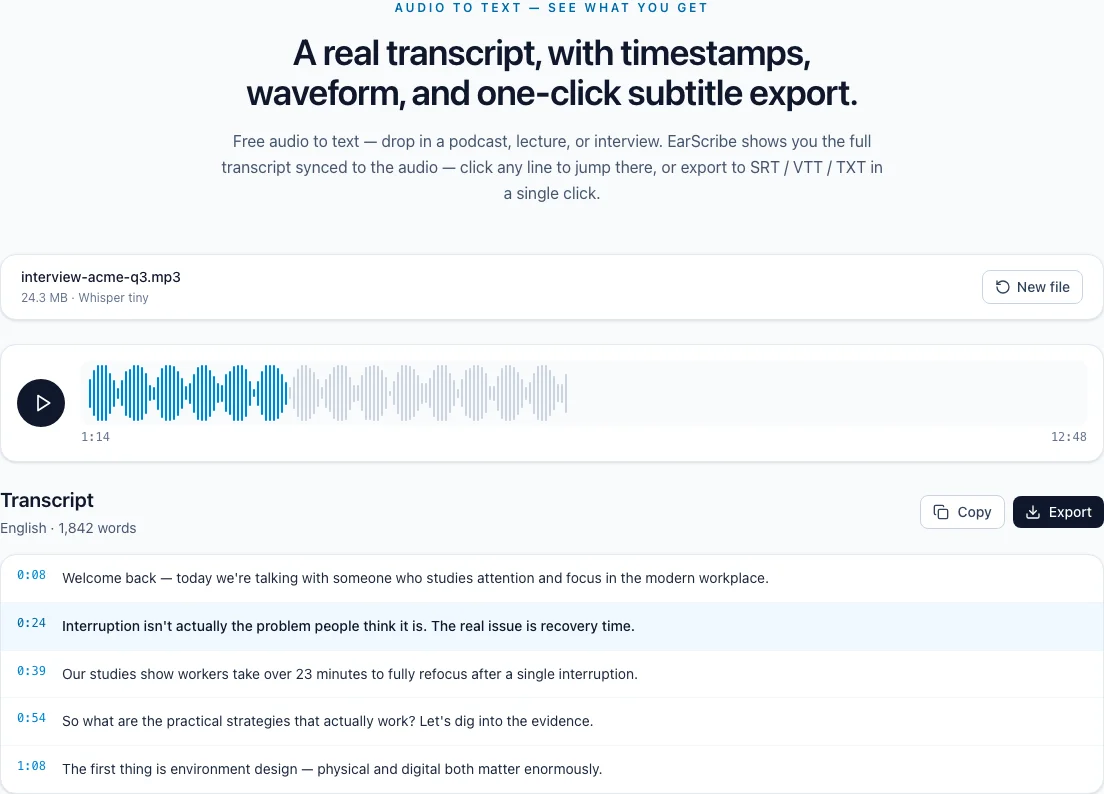
会议录音转文字
大多数会议软件录的是视频。最快的办法是用音轨转写,而每个平台给你音频的方式都略有不同。
Zoom 本地录制保存在“文档(Documents)/Zoom”下的文件夹里,包含 MP4 视频和纯音频 M4A,选 M4A 即可。Zoom 云录制也可以只下载音频文件。
Microsoft Teams 把录制以 MP4 保存在 OneDrive 或 SharePoint,Google Meet 保存在组织者的 Google 云端硬盘;腾讯会议、飞书、钉钉导出的录制通常也是 MP4。下载后先提取音频再转写。
在文字稿里搜索做决定、分配工作时常用的词,比如“确定”“下一步”“截止”或同事的名字,逐条回听确认上下文。
只用核对过的段落写纪要。根据听错的句子转述出一个决定,是会议纪要最常见的错误。
各地法律和公司规定不同,很多都要求告知所有人会议正在录音。在自己的设备上转写避免了把文件交给其他服务,但分享文字稿仍然受同样的规定约束。
EarScribe 会在当前浏览器里保存文字稿草稿,方便之后继续。在公用电脑上用完请清除网站数据。
导出前先核对文字和时间戳
用 Zoom 的 M4A,或从 MP4 提取的音频。
逐条搜索并回听。
对照录音确认名字和截止日期。
删掉不该流出会议的内容。
告知参会者会议正在录音和转写,并遵守公司的录音规定。
多人抢话的地方最容易出错,引用前请回听。
EarScribe 不标注说话人,核对时在重要发言前补上名字。
Zoom 本地录制会在“文档(Documents)/Zoom”下建一个文件夹,里面有 MP4 视频和纯音频 M4A。云录制也可以只下载音频。
这些平台通常保存 MP4 视频。下载后提取音频即可:Mac 上用 QuickTime Player 的“文件 > 导出为 > 仅音频”生成 M4A;用 ffmpeg 可以执行 ffmpeg -i meeting.mp4 -vn -c:a copy meeting.m4a,不重新编码直接复制音轨。
不能。EarScribe 没有会议机器人,也没有实时模式,只转写你已有的录音。
不能自动区分。文字稿是一条时间线,可以借助时间戳跳到每次换人的地方补上名字。